Tampilkan postingan dengan label Trick dan Tips Windows. Tampilkan semua postingan

Balikin data data hardiskk mu yang hilang

Minggu, 05 Juni 2011

Buka software TestDisk 
soft buat recover partisi, jalan nya pake DOS
ga perlu command apa2 cuma naek turunin kursor pake panah aja
selanjutnya baru pake PhotoRecover,biar recover nya complete...

-untuk link soft:http://adjix.com/ay2 <---- nanti download aja sesuai OS yang lu pakai...

Tips & Trik Memperoleh rangking pada search engine

Minggu, 29 Mei 2011

Free e-Book 

Download artikelnya di sini

Mencegah Kehilangan File

Jumat, 24 September 2010

Sebagai pengguna komputer pernahkah kita kehilangan file-file penting ? pertanyaan yang mungkin sebagian besar pasti menjawab “ya” .bagaimana kita mecegah nya …

Penyebab paling umum hilang nya file atau document user adalah penghapusan yang tidak sengaja,semua orang pasti mengalaminya.terkadang kita menghapus file yang salah atau kita menghapus file yang dikira tidak dibutuhkan lagi tetapi kita baru sadar bahwa ternyata sangat membutuhkan nya.


Jadi,apa yang harus kita lakukan,berikut sedikit Trick mudah-mudahan bisa membantu User mencegah kehilangan Filenya :

Hapus recycle bin satu bulan atau dua bulan sekali

Tidak ada salah nya kita untuk menyimpan document atau file yang telah kita hapus pada recycle bin untuk beberapa waktu misalnya satu bulan atau lebih,hal ini untuk mencegah bila kita membutuhkan file tersebut kita tinggal melakukan restore pada recycle bin.


Membuat template

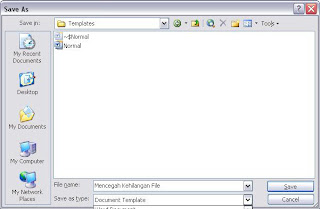
Cara terbaik untuk menghindari penggantian suatu file adalah dengan membuat template,hal ini sangat penting karena ketika kita membuka file kemudian kita edit dan kita simpan maka document lama akan otomatis berubah dengan isi file yang baru.


Backup data secara Continue

Cara ini wajib dilakukan disarankan melakukan backup data secara berkelanjutan karena Komputer sewaktu-waktu bisa mengalami kerusakan.

Sekian dulu tips nya semoga bermanfaat.

www.anjinggoblog.co.cc

Double Desktop Dalam 1 Komputer

Rabu, 26 Mei 2010

Keseharian kita yang bekerja di office yang selalu berhadapan dengan komputer, tentu akan merasa jenuh kalau hanya melulu berhadapan dengan file-file pekerjaan.
Biasanya suka diselingi dengan game-game ringan seperti game house, buka internet, mail, social network, chat dll.

Akan tetapi, melakukan selingan seperti di atas akan berabe juga kalau ketahuan sama bos.. kalaupun bos nya baik, tetep paling tidak kita akan merasa malu dibuatnya.

Cara mencegahnya ya sudah barang tentu dengan segera kita menutup jendela-jendela game atau internet kita begitu tahu bos  akan menghampiri kita.
Cara seperti ini tentu sangat berabe, karena harus satu persatu kita tutup paksa.. belum lagi dengan kegugupan kita, .. bisa  dibayangkan.. :)

Solusinya.., ada banyak cara supaya program-program kita itu segera menghilang tanpa kita harus menutupnya.
Salah satunya kita bisa gunakan DoubleDesktop.
Dengan dobel desktop, komputer kita seolah mempunyai dua buah tampilan layar desktop..
Tampilan layar pertama bisa kita gunakan hanya untuk program yang berhubungan dengan pekerjaan saja, dan satu tampilan lagi kita gunakan untuk keperluan pribadi kita.
Sehingga apabila diperlukan, hanya dengan satu klik, tampilan layar komputer kita akan berpindah dari satu tampilan ke tampilan lainnya.

Silakan install dulu DoubleDesktopnya, file instalernya  bisa di download di situsnya www.fatfreesoft.com, atau untuk file zipnya bisa langsung download DoubleDesktop  berukuran kecil dibawah 200KB,

Setelah diinstall maka pada tray icon akan ada penambahan icon baru..berwarna merah
www.anjinggoblog.co.cc  trick dan tips komputer
 Contoh di bawah berikut adalah tampilan dua buah layar desktop  yang berbeda .. berubah ketika kita lakukan KLIK pada icon DoubleDesktopnya.

www.anjinggoblog.co.cc  trick dan tips komputer
Tampilan layar desktop pertama 


www.anjinggoblog.co.cc  trick dan tips komputer
 Tampilan layar desktop kedua

download DoubleDesktop  


sumber : http://komputertipstrik.blogspot.com/

Restart Otomatis Saat Windows Crash

Sabtu, 23 Januari 2010


Sebenarnya secara default windows xp akan reboot (restart) secara otomatis pada saat windows mengalami crash. Hal ini untuk menetralkan ketimpangan yang terjadi pada sistem windows. Periksa apakah windows anda telah mengaktifkan fitur ini atau belum. Caranya ada 2 yang pertama adalah:

  1. Masuklah ke registry editor dengan cara klik menu start → run lalu ketiklah regedit.

  2. Carilah key HKEY_LOCAL_MACHINE → SYSTEM → current control set → control → crashcontrol.

  3. Cari DWORD value autoreboot, jika belum ada buatlah DWORD value tersebut.

  4. Klik ganda value autoreboot tersebut hingga muncul jendela pop up edit DWORD value.

  5. Pada value data isikan 0 untuk menonaktifkan auto reboot dan 1 untuk mengaktifkannya.

  6. Jika sudah klik OK dan restartlah computer anda.

Cara yang kedua adalah:
  1. Masuk ke system properties dengan mengklik menu start → control panel → system atau anda dapat mengklik kanan my computer yang ada di menu start, dan pilih properties.

  2. Akan muncul jendela system properties, klik advance.

  3. Klik tombol seting yang terdapat dalam box start up and recovery.

  4. Pada box system failure, tandai checkbox automatic restart mengaktifkan restart otomatis (pada saat windows crash) atau hilangkan checklist pada check box automatic restart untuk menonaktifkannya.


Mereset Password Administrator atau User Pada Windows

Sabtu, 16 Januari 2010

Mereset Password Administrator atau User Pada Windows: Password adalah sebuah metode yang sangat penting guna memproteksi komputer supaya tidak diapaki oleh orang yang tidak punya hak seperti crakcer contohnya. Namun password juga bisa mengakibatkan pemiliknya pusing apabila passwordnya lupa. Karena jika tanpa menggunakan password yang benar, kita tidak akan dapat menggunakan sistem Windows. Jadi apakah harus melakukan install ulang suapay dapat dipakai lagi?


Bagi pengguna windows XP dapat dicoba dengan memakai User default Administrator dan passwordnya dibuat kosong. Namun jika tidak berhasil, ada cara lain lain yang dapat dilakukan dan tingkat keberhasilannya cukup tinggi. Malah aplikasi ini membuat jaminan 100% sukses.
Pada tips trik komputer kali ini akan diberitahukan bagaimana cara mereset password administrator atau user pada Windows dengan menggunakan sebuah aplikasi. Berikut aplikasinya.
Pakai saja PC Login Now (PCLoginNow) yang berbentuk Bootable CD. Awalnya software ini tidak Free, namum sekarang ini di release sebagai software yang free atau Freeware malah Opensource. PCLoginNow adalah yang cara gampang untuk melakukan reset local administrator password atau account lainnya pada sistem Windows.
Selain bisa melakukan reset password, PCLoginNow juga bisa membantu Anda melakukan pemeliharaan, pengubahan account policy setting serta properties. Bisa dipakai untuk mengupgrade account ke level administrator, me-lock serta unlock account dan lainnya waktu yang relatif singkat.
Berikut ini beberapa fitur yang utama pada PCLoginNow :
  • 100% Recovery Rate. PCLoginNow menjamin 100% sukses melakukan reset passowrd pada semua versi Windows.
  • Support Syskey. PCLoginNow bisa melakukan bypass mekanisme Syskey serta melakukan reset password Windows dengan mudah.
  • Offline running: Menjalankan PCLoginNow dengan cara Offline pada Linux Live CD.
  • Securest technique. PCLoginNow memakai metode yang aman untuk melakukan reset password serta setting lain, Anda tidak perlu merasa khawatir akan adanya kerusakan sistem Windows.
  • Mensupport File System : NTFS, FAT16 dan FAT32
  • Sistem operasi yang didukung adalah Windows Vista, Windows XP/XP with SP2, Windows 2003 server serta Windows 2000/NT.
  • Hardware yang disupport lumayan banyak. Komputer yang menggunakan Hardisk IDE, SATA, SCSI, USB atau Firewire(IEEE 1394) termasuk kategori kartu PCI PCI-EX sudah didukung oleh aplikasi ini.
  • Pemakaian yang gampang bagi kalangan non-professional. Diramalkan kurang dari 5 menit sudah dapat di gunakan lagi.
PC Login Now
SYSKEY adalah fasilitas suatu tambahan yang ada di dalam Windows NT 4.0 SP3. Tujuannya adalah guna memproteksi offline password cracking, supaya Database SAM akan tetap aman walaupun seseorang telah berhasil melakukan pengcopyan dari komputer (Password Windows disimpan disitu).
Untuk mendownload serta mendapatkan informasi yang lengkap, Anda bisa membuka link berikut ini: http://www.pcloginnow.com. Ukuran file kira-kira 58 MB (dalam format ISO Image), selanjutnya setelah Anda mendownloadnya, Burning file ISO tersebut dengan DVD/CD-RW menggunakan software pembakar seperti Nero. Lalu restart komputer dan Booting dengan CD tersebut. Seperi biasa, setting BIOS haruslah diubah suapay dapat booting dengan CD/DVD.


sumber : www.tombolenter.com

tips Mendisable Control Panel

Selasa, 29 Desember 2009

Lewat Control Panel, tanpa seizin/sepengetahuan kita, orang lain bisa mengubah settingan PC kita tanpa izin. Dengan control panel, orang bisa meremove program, membuat user account dan masih banyak lagi. Oleh karena itu, demi keamanan, Anda bisa mendisable Control Panel pada Menu Start. Selengkapnya harus didownload wonten mriki mawaon

sumber : http://onoid.blogspot.com

Tips Menampilkan Kembali Folder Option

Pernahkan Anda jumpai Folder Option pada Windows Explorer “hilang?” Kalau pernah kemungkinan ada virus di PC Anda yang bikin ulah. Virus sengaja menghilangkannya agar kita tidak bisa merubah option (settingan) tertentu pada Folder Option tersebut. Selengkapnya, monggo download di sini


sumber : http://onoid.blogspot.com

Tips Menyembunyikan Drive

Orang/user akan curiga apabila ada drive tertentu pada komputer kita yang tidak dapat diakses. Ini akan membuatnya semakin penasaran yang kemudian mungkin akan menanyakan kepada kita tentang isi di dalam drive tersebut dan kalau sudah begitu dia akan meminta password atau menanyakan cara membuka/mengaksesnya. Kalau sudah begini, kita menjadi serba salah.
Di satu sisi, jika diberitahu, data/file penting/rahasia tersebut akan tersebar, di sisi yang lain, jika tidak diberitahu, dia akan berprasangka macam-macam.

Pada tips kali ini, kita akan membuat drive tertentu pada komputer tidak terlihat sama sekali oleh orang/user lain. Perbedaan dengan tips yang lalu adalah user masih dapat melihat adanya drive yang kita batasi hak aksesnya. Sama-sama tidak bisa diakses tetapi dengan tips kali ini, kita terbebas dari prasangka/pertanyaan macam-macam orang/user lain.

Untuk lebih lengkapnya, harus dowload di sini,ya!

sumber : http://onoid.blogspot.com

tips merawat komputer

1. Defrag harddisk secara berkala.
Fungsi defrag adalah untuk menata dan mengurutkan file-file harddisk berdasarkan jenis file/data sedemikian rupa sehingga akan mempermudah proses read/write sehingga beban kerja akan lebih ringan yg akhirnya dapat memperpanjang umur harddisk.

Caranya klik menu Start > Program > Accesories > System Tool > Disk Defragmenter
Saat menjalankan fungsi ini tidak boleh ada program lain yg berjalan termasuk screensaver karena akan mengacaukan fungsi defrag ini.

2. Aktifkan screensaver
Selain bersifat estetis, screensaver mempunyai fungsi lain yg penting. Monitor CRT juga televisi menggunakan fosfor untuk menampilkan gambar. Kalau monitor menampilkan gambar yg sama untuk beberapa saat maka ada fosfor yang menyala terus menerus. Hal ini dapat mengakibatkan monitor bermasalah yaitu gambar menjadi redup/kurang jelas. Lain halnya jika monitor Anda adalah LCD, LED yg sudah dilengkapi dengan energy saving, maka screensaver tidak terlalu dibutuhkan lagi.
Cara+ mengaktifkan screensaver dapat dilakukan dengan banyak cara, salah satunya klik Start > Control Panel > Display > klik tab screensaver, kemudian pilih sesuai selera Anda.

3. Ventilasi yang cukup
Tempatkan monitor maupun CPU sedemikian rupa sehingga ventilasi udara dari dan ke monitor / CPU cukup lancar. Ventilasi yg kurang baik akan menyebabkan panas berlebihan sehingga komponen/rangkaian elektronik di dalamnya akan menjadi cepat panas sehingga dapat memperpendek umur komponen tsb. Oleh karena itu usahakan jarak antara monitor/CPU dengan dinding/tembok minimal 30 cm. Kalau perlu pasang kipas angin di dalam ruangan.

4. Pakailah UPS atau stavolt.
Pakailah UPS untuk mengantisipasi listrik mati secara tiba-tiba yg dapat mengakibatkan kerusakan pada harddisk. Kalau terpaksa tidak ada UPS, pakailah Stavolt untuk mengantisipasi naik turunnya tegangan listrik.

5. Tutup / close program yg tidak berguna
Setiap program yg diload atau dijalankan membutuhkan memory (RAM) sehingga semakin banyak program yg dijalankan semakin banyak memory yg tersita. Hal ini selain dapat menyebabkan komputer berjalan lambat (lelet) juga beban kerja menjadi lebih berat yg akhirnya dapat memperpendek umur komponen/komputer.

6. Install program antivirus dan update secara berkala
Untuk dapat mengenali virus/trojan2 baru sebaiknya update program antivirus secara berkala. Virus yg terlanjur menyebar di komputer dapat membuat Anda menginstall ulang komputer. Hal ini selain membutuhkan biaya juga akan menyebabkan harddisk Anda akan lebih cepat rusak dibanding apabila tidak sering diinstall ulang.

7. Bersihkan Recycle Bin secara rutin
Sebenarnya file/folder yg kita hapus tidak langsung hilang dari harddisk karena akan ditampung dahulu di Recycle Bin ini dengan maksud agar suatu saat apabila Anda masih membutuhkannya dapat mengembalikan lagi. Recycle Bin yg sudah banyak juga akan menyita ruang harddisk yg dapat menyebabkan pembacaan harddisk jadi lelet.
Caranya jalankan Windows Explorer > klik Recycle Bin > klik File > klik Empty Recyle Bin
Atau Anda dapat menjalankan fungsi Disk Cleanup
Caranya Klik Start > Program > Accessories > System Tool > Disk Cleanup > kemudian pilih drive yg mau dibersihkan > setelah itu centangilah opsi Recycle Bin kalau perlu centangi juga yg lain (seperti temporary file, temporary internet file), setelah klik OK.

8. Jangan meletakkan Speacker Active terlalu dekat dengan monitor
Karena medan magnet yang ada pada speacker tersebut akan mempengaruhi monitor yaitu warna monitor menjadi tidak rata atau belang-belang.

9. Uninstall atau buang program yg tidak berguna
Ruang harddisk yg terlalu banyak tersita akan memperlambat proses read/write harddisk sehingga beban kerjanya akan lebih berat sehingga harddisk akan cepat rusak.

10. Bersihkan motherboard & periferal lain dari debu secara berkala
Setidaknya enam bulan sekali hal ini harus dilakukan. Buka casingnya terlebih dahulu kemudian bersihkan motherboard dan periferal lain (RAM, Video Card, Modem, Sound Card, CDR/CDRW/DVRW, TV Tuner) dengan sikat halus. Pada saat komputer tidak digunakan tutuplah komputer (monitor, CPU, keyboard/mouse) dengan cover sehingga debu tidak mudah masuk ke dalam komputer.

11. Pasang kabel ground.
Apabila casing nyetrum, ambil kabel dengan panjang seperlunya, ujung satu dihubungkan dengan badan CPU (pada casing) sedangkan ujung yg lain ditanam dalam tanah. Hal ini akan dapat menetralkan arus listrik yg “nyasar” sehingga dapat membuat komponen elektronik lebih awet.

sumber : http://onoid.blogspot.com

Menghilangkan User Name dari Menu Start

Senin, 28 Desember 2009

Menghilangkan User Name Dari Menu Start. Secara default, setiap kita membuka Menu Start maka kita akan melihat user name yang kita gunakan untuk login yang ditampilkan dibagian atas menu tersebut. Jika menginginkan, kita dapat menghilangkan user name tersebut dengan menggunakan fasilitas windows, gpedit.msc. Jika tertarik, silakan ikuti tipsnya bersama Tips dan Trik Komputer berikut ini.


Langkah-langkahnya adalah sebagai berikut.
Pertama, jalankan gpedit.msc dengan cara klik [Start] [Run] >> kemudian ketikkan “gpedit.msc” (tanpa tanda petik) hingga muncul jendela group policy editor.
Kedua, klik User Configuration\Administrative Templates\Start Menu and Taskbar\
Ketiga, pada panel sebelah kanan, klik double pada “Remove user name from Start Menu”, seperti screenshot di bawah ini.
Keempat, kemudian akan muncul jendela “Remove user name from Start Menu Properties”, seperti di bawah ini.
Kelima, pilih opsi “Enabled” kemudian lanjutkan dengan “Apply” dan atau “OK”.
Keenam, tutup jendela group policy editor
Ketujuh, selesai
Sekarang, cobalah untuk mengklik menu Start dan pastikan user name-nya sudah tidak muncul lagi.


sumber : http://onoid.blogspot.com
Cara Mengganti Icon Drive Komputer

Cara mengganti icon drive komputer. Ketika kita menjelajah dengan Windows Explorer, kita akan melihat setiap drive yang ada di komputer kita ditandai dengan gambar / icon default berupa kotak kecil seperti gambar disk drive. Jika merasa bosan dengan icon tersebut, kita dapat mengganti icon tersebut dengan gambar yang kita kehendaki, misalnya gambar photo kita atau photo
orang yang kita sayangi. Jika tertarik, silakan ikuti tipsnya bersama Tips dan Trik Komputer berikut ini.


Berikut langkah-langkah mengganti icon drive tersebut.
Pertama, siapkan file icon yang kita inginkan. Untuk percobaan, kita dapat mencari file icon yang ada di computer kita dengan menggunakan fasilitas “search” kemudian ketikkan *.ico pada “all or part of the file name”. Atau jika menginginkan, kita dapat membuatnya sendiri dengan aplikasi pengolah gambar kemudian kita convert dengan aplikasi favicon generator bahkan sekarang ini, banyak layanan favicon generator online yang dapat kita temukan di internet.
Kedua, copy file icon tersebut pada salah satu drive yang akan kita ganti iconnya. Jika bermaksud mengganti semua icon drive lakukan pengcopyan icon pada semua drive yang ada. Jika menginginkan setiap drive mempunyai icon yang berbeda maka kita harus mengcopy file icon yang berbeda-beda untuk setiap drivenya.
Ketiga, buka notepad dengan cara klik [Start]>>[All Programs]>>[Accessories]>>[Notepad] sehingga akan terbuka jendela notepad. Kemudian ketikkan perintah dengan format seperti di bawah ini.
[autorun]
icon=file_icon
Keempat, kemudian gantilah file_icon dengan nama file icon yang telah kita simpan (letakkan) pada drive komputer.
Contoh :
Jika nama file iconnya adalah photorec.ico maka perintahnya menjadi seperti di bawah ini.
[autorun]
icon=photorec.ico
Kelima, simpan perintah yang sudah kita ketikkkan tersebut dengan nama autorun.inf dan letakkan pada masing-masing drive.
Keenam, ulangi langkah-langkah tersebut pada setiap drive. Misalkan kita menginginkan icon yang berbeda untuk setiap drivenya maka perintahnya harus disesuaikan dengan nama file icon yang dimaksud.
Ketujuh, restart computer dan pastikan icon drive masing-masing drive telah berubah sesuai yang kita inginkan.
Contoh hasilnya dapat kita lihat seperti screenshot di bawah ini.

Catatan :
Pastikan pada setiap drive terdapat file icon dan juga file autorun.inf.
(sumber : Rieky Lesmana Blog)

Menghapus Jejak Pada Menu Run

Cara Menghapus Jejak Pada Menu Run. Yang sering mengotak-atik komputer, pastinya pernah menggunakan menu Run yang didapat diakses melalui Menu Start tersebut untuk mengetikkan perintah Windows tertentu. Jika sebelumnya, kita pernah mengetikkan satu atau beberapa perintah pada menu Run tersebut maka perintah tersebut akan terekam sebagai jejak pada menu run tersebut. Untuk alasan keamanan, kita dapat menghilangkan jejak perintah tersebut sehingga orang lain tidak akan dapat
mengetahui perintah apa saja yang pernah kita ketikkan di menu run tersebut. Jika tertarik, silakan ikuti tipsnya bersama Tips dan Trik Komputer berikut ini.

Tips kali ini menggunakan fitur Windows Regedit (registry editor), dengan langkah-langkah sebagai berikut.
Pertama, jalankan regedit sehingga terbuka jendela Registry Editor.
Kedua, masuk ke
HKEY_CURRENT_USER\Software\Microsoft\Windows\CurrentVersion\Explorer\RunMRU
Ketiga, kemudian hapus beberapa key baik dengan cara menekan delete atau pun dengan cara mengklik kanan pada key kemudian memilih delete.
Keempat, restart komputer dan kemudian pastikan jejak-jejak perintahnya sudah menghilang.
Selamat Mencoba!!!


sumber : http://onoid.blogspot.com

MemodifikasiTeks Pada Jam Di Taskbar

Memodifikasi Teks Pada Jam Di Taskbar. Bagi yang hobby, mengotak-atik komputer memang “pekerjaan” yang mengasyikkan dan bahkan dapat menjadi selalu kecanduan. Pada kesempatan kali ini, Tips dan Trik Komputer akan menyajikan tips memodifikasi teks di belakang jam yang ada pada systray. Jika menginginkan, kita dapat menuliskan nama kita sendiri atau mungkin nama orang yang kita sayangi. Keren, kan!. Tertarik kah!!! Silakan ikuti tipsnya berikut ini.


Sebenarnya tips ini hanya memodifikasi penanda waktu “am” atau “pm” yang mengikuti penunjuk waktu dengan teks yang kita inginkan. Namun untuk memunculkan penanda waktu tersebut (am / pm), kita harus merubah setting jam dari system 24 jam (Indonesia menganut system ini) menjadi 12 jam. Untuk merubahnya, kita menggunakan menu Regional Settingand Language yang ada di menu Control Panel.
Langsung saja, langkah-langkahnya sebagai berikut.
Pertama, klik Control Panel >> Regional Setting and Language hingga akan muncul jendela “Regional Setting and Language Options”, seperti screenshot di bawah ini.
Kedua, pada tab “Regional Options”, pilih Standard and formats menjadi “English (United States)” kemudian pada lokasi pilih “Indonesia” kemudian lanjutkan dengan menekan button “Apply”.
Ketiga, kemudian masih pada jendela tersebut, klik Customize, hingga muncul jendela Customize Regional Options, kemudian pilih tab “time”, seperti di bawah ini.
Keempat, kemudian pada Am Symbol dan PM Symbol, ganti tulisan AM dan PM dengan teks atau nama yang kita inginkan, seperti screenshot di bawah ini.
Kelima, kemudian klik OK.
Keenam, pastikan teks atau nama yang kita inginkan sudah muncul di belakang jam yang berada di systray, seperti di bawah ini.
Selamat Bereksperimen!!!


sumber : http://onoid.blogspot.com

Merubah Nama Processor Komputer Anda

Jumat, 27 November 2009

Ini bisa anda gunakan jika anda ingin mengelabui seseorang agar mengira komputer anda adalah Pentium 4, tetapi padahal komputer anda adalah pentium 2 atau 3.
Caranya sebagai berikut :
1. Masuk ke registry editor anda ( Start –> Run –> Ketik regedit )
2. Masuk ke registry berikut

HKEY_LOCAL_MACHINE\HARDWARE\DISCRIPTION\System\CentralProcessor\
atau
HKEY_LOCAL_MACHINE\HARDWARE\DISCRIPTION\System\CentralProcessor\0\
atau
HKEY_LOCAL_MACHINE\HARDWARE\DISCRIPTION\System\CentralProcessor\1\
3. Cari key dengan nama “ProcessorNameString”
4. Klik kanan key tersebut lalu pilih Modify dan ubah Value Data tersebut sesuai keinginan anda (Contoh : Intel Pentium 4).
Sekarang anda bisa melihat perubahannya di System Properties anda (klik kanan icon My Computer dan pilih Properties ).

sumber : http://finderonly.com

Membuat Windows XP Palsu menjadi Asli

Minggu, 22 November 2009

Di sini saya akan memberi tahu sebuah metode untuk membuat Windows XP palsu Anda menjadi Windows XP asli secara permanen dan tidak perlu menggunakan WGA Crack.
Pertama-tama Anda harus mendownload software yang bernama RockXP. Download RockXP DISINI.
Lalu extrack file tersebut, didalamnya ada 2 file, RockXP.exe dan file teks. Buka aplikasi RockXP.exe dan Anda akan melihat jendela baru, klik I Agree dan Klik pada tab Windows Key dan ikuti petunjuk dibawah ini:

How  to Make Your Windows XP Genuine Permanently
Selamat Windows XP palsu Anda sekarang sudah menjadi asli (tapi palsu :) ). Anda dapat memeriksa keaslian Windows XP Anda pada situs Microsoft Genuine.
Catatan: Artikel ini diberikan hanya untuk tujuan informasi dan pendidikan. Saya tidak bertanggung jawab atas segala resiko.


sumber : http://www.netrix.web.id

Mengatur Icon Desktop Dengan Shock Desktop

Senin, 19 Oktober 2009

Free Image Hosting
Banyaknya icon yang terdapat pada desktop bisa jadi cukup mengganggu tampilan. Apalagi kalau letak icon tersebut tidak tertata dengan rapi.
Dengan menggunakan Shock Desktop Anda dapat dengan mudah mengatur posisi atau letak icon pada desktop. Ada beragam layout yang bisa Anda pilih, seperti circle, ellipse, heart, star, dsb.


Free Image Hosting
Untuk mengganti layout icon Anda dapat mengklik kanan icon Shock Desktop yang terdapat di systray, kemudian klik menu Desktop Icon Layout.
Jika Anda pengen mencoba Shock Desktop, Anda bisa download di sini. Softwarenya gratis kok :)

Tips Menyembunyikan Applets pada Control Panel

Minggu, 11 Oktober 2009

Karena alasan tertentu, (misalnya keamanan), Anda dapat menyembunyikan salah satu atau beberapa applets (komponen) dalam Control Panel sehingga tidak dapat diakses oleh user atau orang lain yang tidak bertanggung jawab. Simak tipsnya bersama TIPS DAN TRIK KOMPUTER berikut ini.


Seperti biasa, kita menggunakan salah satu fasilitas Windows XP, yaitu group policy editor atau gpedit.msc.

Langkah-langkahnya,
Klik Start >> Run >> kemudian ketik gpedit.msc kemudian lanjutkan dengan klik OK atau ENTER hingga muncul jendela group policy editor.

Kemudian klik User Configuration >> Administrative Templates >> Control Panel >> hingga tampilannya seperti seperti di bawah ini.


Kemudian pindah ke sebelah kanan klik double pada Hide specified Control Panel applets hingga muncul jendela Hide specified Control Panel applets Properties, seperti di bawah ini.


Kemudian klik Show pada List of disallowed Control Panel applets hingga muncul jendela show contens seperti di bawah ini.


Kemudian klik Add dan akan muncul jendela add item seperti di bawah ini.


Kemudian ketikkan sebuah applets (komponen) kemudian dilanjutkan dengan menekan OK. Jika ingin menambahkan applets yang lain, ulangi lagi prosedur di atas yang dilanjutkan dengan menekan OK lagi. Begitu seterusnya untuk applets-applets yang lainnya jika ingin ditambahkan.

Kemudian klik OK kemudian OK lagi atau Apply.

Selesai.

NB
Untuk mengembalikan seperti semula, pilih Not Configured pada Hide Specified Control Panel applets.

Tampilkan Versi Windows

Anda yang menggunakan Windows XP ke atas dapat menampilkan versi Windows pada desktop pada sisi kanan bawah. Dengan cara mengotak-atik registry windows, hal tersebut mudah dilakukan. Ikuti tips menampilkan versi Windows bersama Tips Trik Komputer berikut ini.

Langkah-langkahnya adalah sebagai berikut.

Klik Start ==> Run  kemudian ketikkan regedit kemudian klik OK atau ENTER, seperti di bawah ini.
Kemudian akan tampil jendela Registry Editor.
Kemudian klik HKey Current User -> Control Panel -> Desktop seperti di bawah ini.
Kemudian pada sisi sebelah kanan, cari dan klik double PaintDesktopVersion hingga muncul jendela Edit DWORD Value, seperti di bawah ini.
Kemudian isikan 1 dan lanjutkan dengan menekan OK.
Selesai.
Sekarang, restart atau Log Off PC / laptop Anda dan pastikan versi Windows muncul pada desktop sebelah kanan bawah, seperti di bawah ini.
Selamat Mencoba!!
(sumber : Arenata.wordpress.com)

Sembunyikan Fitur Search dari Start Menu

Sembunyikan Fitur Search dari Start Menu : Salah satu kemudahan atau fasilitas yang disediakan oleh Windows adalah fitur Search yang dapat diakses melalui Start Menu. Di satu sisi, dengan adanya fitur ini akan dapat membantu atau memudahkan user untuk menemukan file atau folder yang kita cari di harddisk komputer kita. Di sisi lain, jika komputer tersebut sering digunakan oleh user lain, mungkin dapat menyebabkan kekurangnyamanan atau bahkan dapat mengganggu privasi / keamanan komputer kita karena seseorang akan dengan mudah untuk menemukan file-file atau folder yang penting atau privat. Oleh karena itu, jika menginginkan, Anda dapat menyembunyikan fitur Search dari menu Start. Ikuti tipsnya
bersama Tips Trik Komputer berikut ini.

Langkah-langkah untuk menyembunyikan fasilitas Search dari Menu Start adalah sebagai berikut.
1. Klik Start >> Run >> kemudian ketikkan gpedit.msc hingga muncul jendela Group Policy Editor.
2. Kemudian klik User Configuration >> Administrative Templates >> Start Menu and Taskbar >> hingga tampilannya seperti screenshot di bawah ini.
3. Kemudian pada panel sebelah kanan, klik double pada Remove Search menu from Start Menu hingga muncul jendela Remove Search menu from Start Menu Properties, seperti screenshot di bawah ini.
4. Kemudian pilih opsi Enabled
5. Kemudian klik Apply dan/atau OK.
6. Selesai.
Tanpa harus logoff, coba Anda klik menu Start dan pastikan fitur Search sudah tidak ada di sana (Start Menu).
Untuk mengembalikan seperti semula, ulangi langkah-langkah di atas kemudian pilih opsi Not Configured pada Remove Search menu from Start Menu Properties.
 
Support : Creating Website | Johny Template | Mas Template
Copyright © 2011. NICE BLOG - All Rights Reserved
Template Created by Creating Website Inspired by Sportapolis Shape5.com
Proudly powered by Blogger