Tampilkan postingan dengan label Software. Tampilkan semua postingan

Download Yahoo Messenger Auto Response

Senin, 27 September 2010

Yahoo Messenger auto response adalah sebuah tools yang berfungsi untuk menjawab secara otomatis jika ada sebuah pesan dari orang lain yang masuk ke YM kita.  Jika kita sedang tidak berada di tempat/sedang keluar tetapi YM masih aktif kita bisa dengan mudah membalas secara otomatis sesuai dengan pesan yang kita setting di tools ini.


Oiya, Yahoo Messenger Auto Respon ini berjalan lancar di YM Versi 10.0.0.1270-us. untuk versi yang lain saya belum mencoba. Bagi yang tertarik silahkan Download. link download ada di bawah

Download Yahoo Messenger Auto Respon

Terimakasih
www.anjinggoblog.co.cc

File Recover 7.5.0 : Mengembalikan File yang Terhapus Permanen di Dalam Hard Disk

Kamis, 09 September 2010

File Recover 7.5.0 : Mengembalikan File yang Terhapus Permanen di Dalam Hard Disk adalah salah satu software yang akan kita bahas kali ini. File Recover 7.5.0 adalah sebuah software yang akan membantu anda mengembalikan dokumen yang penting baik itu data atau file yang terhapus secara permanen di dalam hardisk. Jika sebuah dokumen masih mengendap di dalam recycle bin tidak akan menjadi masalah karena anda akan mudah mengembalikannya, tapi jika dokumen tersebut sudah terhapus secara permanen dan sama sekali tidak ada di dalam recycle bin, maka anda membutuhkan bantuan software untuk mengembalikannya.
Salah satu software yang akan menjadi solusinya adalah File Recover. Fungsi dari software File Recover ini yaitu mengembalikan data yang hilang permanen didalam hard disk.


Klik disini

LOCALCOOLING : Software Pendingin dan Penghemat Energi Komputer

Rabu, 08 September 2010

LOCALCOOLING : Software Pendingin dan Penghemat Energi Komputer salah satu software yang wajib kalin miliki. Komputer dan laptop yang biasa kita gunakan saat ini adalah salah satu yang memberikan peranan cukup penting penyebab terjadinya pemanasan global. Komputer dan laptop menghasilkan panas dan juga menghabiskan power dalam jumlah besar, yang dampaknya adalah konsumsi energi jadi bertambah banyak.

Inovasi terbaru dari salah satu developer software berikut ini adalah sebuah tool manajemen daya yang membantu melestarikan sumber daya dengan cara menurunkan daya PC anda bila tidak digunakan.

LocalCooling adalah sebuah software untuk menghemat daya dan energi laptop dan komputer bahkan hingga 50%. Lebih tepatnya, energinya dioptomisasikan. Menawarkan beberapa keunggulan melalui standar Windows power manager, serta ikhtisar komputer dan laptop, perkiraan penggunaan listrik, dan statistik laporan yang menunjukkan berapa banyak daya yang ada tersimpan sepanjang waktu.

Program ini dapat secara otomatis mematikan monitor, mematikan PC atau hibernate setelah sekian menit tanpa aktivitas, dan juga menawarkan pilihan untuk menghentikan shutdown tertentu jika program ini berjalan atau shutdown pada waktu tertentu dalam sehari. Fitur-fitur pentingnya antara lain :
  • Menghemat energi dari PC kita, 20% – 50%
  • Kita dapat mengontrol power mode yang kita inginkan, antara Low, Medium, dan High
  • Menunjukkan seberapa jauh kita menghemat energi, sejak kita menginstall software ini
  • Menunjukkan energi yang dibutuhkan masing-masing komponen komputer kita, misalnya, monitor butuh sekian watt, kipas butuh sekian watt, dll.

Software Pembuat Template Blog

Senin, 06 September 2010

Sobat ingin mengganti template blog sobat ?

Software Pembuat Template Blog. adalah hal yang akan kita bahas kali ini. Inilah dia cara praktis sekaligus juga aman, yaitu menggunakan software pembuat template, dengan menggunakan Template Shaker 3.0. Software ini jauh lebih ringan (8,3 MB) dibanding Artisteer (70,3 MB). Gratis tanpa perlu keygen. Aturan pakainya hampir sama dengan Psyco dan Trix Template Generator, bedanya kita bisa bekerja secara offline. Jadi bebas dari gangguan koneksi. Kita hanya butuh online saat desain templatenya sudah selesai dan siap untuk digunakan pada blog. Silakan download softwarenya di bawah ini :


Download Software Pembuat Template Blog

Penasaran pengen coba Software Pembuat Template Blog klik saja link di bawah ini untuk mendownloadnya :


Password Save - Software Untuk Menyimpan Berbagai Macam Password

Minggu, 05 September 2010

Password Safe adalah sebuah tools yang berfungsi untuk menyimpan password dari berbagai macam account . Aplikasi ini juga dilindungi oleh Master password untuk membuka dan mengakses daftar Anda.
Password Safe memungkinkan Anda untuk secara aman dan mudah membuat nama pengguna dijamin dan dienkripsi / daftar kata sandi. Dengan Password Safe yang harus Anda lakukan adalah membuat dan mengingat "single Master Password" pilihan Anda untuk membuka dan mengakses seluruh nama pengguna / daftar kata sandi.

Password Save - Software Untuk Menyimpan Berbagai Macam Password
Jika anda memiliki banyak account yang berbeda-beda passwordnya, software ini sangat membantu anda untuk mengetahui username dan password yang anda miliki. Misalnya kita memiliki banyak sekali account seperti email,facebook,blog,username forum dan sebagainya. kita tida perlu susah payah untuk mengingat satu persatu password account tersebut.   Download Password Save

www.anjinggoblog.co.cc

Cara Membuat Tombol Start Windows 7 Bergerak | Animated Start Button

Selasa, 31 Agustus 2010

Trick Cara Membuat Tombol Start Windows 7 Bergerak itulah yang akan kita bahas sekarang ini,.,.
penasarankan, OK kita langsung saja membahas Cara Membuat Tombol Start Windows 7 Bergerak tanpa harus banyak basa basi.

Nahnanti tombol start Windows & kalian akan tampak seperti gambar di bawah ini


Yang pertama harus kalian lakukan untuk Cara Membuat Tombol Start Windows 7 Bergerak adalah mendownload softwarenya terlebih dahulu klik aja link di bawah ini :

Download Star animation gif

Setelah itu intalkan dan jalankan program tersebut.

Pada jendela program klik Select Orb silahkan browse gambar bergerak pada hardrive yang telah sobat download sebelumnya atau sobat bisa menggunakan default animasi dari tool tersebut, atau bisa juga memakai gambar bergerak sendiri dengan format .gif. Selanjutnya kalau perlu lakukan pengaturan pada Image Style dan taskbar posision gambar bergerak tersebut.

Jika sudah Klik Apply sekarang pada tombol start menu Windows 7 sobat telah berubah dengan animasi yang keren dan menarik. Jangan lupa kasih centang pada run on startup sehingga tiap menyalakan komputer tombol start animasi akan langsung aktif.
Selamat mencoba  Cara Membuat Tombol Start Windows 7 Bergerak | Animated Start Button


Mengganti Background Folder Pada Windows 7 / Vista

Minggu, 15 Agustus 2010

Mengganti Background Folder Pada Windows 7 / Vista adalah salah satu topik yang akan kita bahas kali ini. Kemarin saya sudah pernah memposting sebuah artikel Memberikan Backgraund Pada Jendela Windows Explorer namun mempunyai kelemahan yaitu hanya akan tampil di Windows XP saja sedangkan di Windows 7 dan Vista tidak akan muncul.

Oleh sebab itu saya berusaha mencari jalan keluarnya dan alhasil terjawablah sudah. Beberapa hari yang lalu saya menemukan sebuah software yang dapat di gunakan untuk Mengganti Background Folder Pada Windows 7 / Vista. Nama software yang akan kita gunakan adalah W7FBC 1.1.exe . Berikut saya akan menjelaskan step by step Mengganti Background Folder Pada Windows 7 / Vista.
  1. Download W7FBC 1.1.exe dan jalankan software tersebut
  2. Pilih folder mana yang akan di ganti backgraund foldernya
  3. Tekan Change Background Image > pilih gambar 
  4. Untuk mengganti warna huruf, atur text color  
  5. Tutup, coba buka folder yg sobat setting tadi dan lihat hasilnya,.,.,.,.!!!!
Apabila tidak muncul gambarnya, sebaiknya restar dulu komputer atau laptop anda, dan untuk menghapus gambarnya, tekan saja remove background image. Penasarankan pengen nyoba, download terlebih dahulu softwarenya

Download W7FBC 1.1.exe

terimakasih
www.anjinggoblog.co.cc

Recycle Bin Flashdisk

Sabtu, 14 Agustus 2010


Recycle Bin Flashdisk adalah sesuatu yang tidak mungkin bagi yang belum tau, tapi di trick and tips computer kali ini saya akan membahas tentang Recycle Bin Flashdisk tersebut. Pernahkah kalian mengalami ketika secara tidak sengaja menghapus file yang sangat penting di dalam flashdisk ??? tentu itu adalah tindakan yang sangat fatal akibatnya. Kenapa ,.,.??? karena apabila sebuah file terhapus dari Flashdisk maka file tersebut secara permanen akan terhapus. Berbeda dengan apabila kita menghapus file yang ada di Harddisk, maka dilenya masih nyangkut terlebih dahulu di Recycle Bin.

Oleh karena itu Trick And Tips Computer sekarang akan membahas masalah tersebut. Pernahkah kalian terbayang ada Recycle Bin di Flashdisk ??? sekarang itu bukanlah hal yang mustahil karena sekarang ini sudah ada software portable yang namannya adalah "iBin".

Yang perlu kalian lakukan adalah mengunduh software portable tersebu, letak kan di dalam flashdisk lalu jalankan dengan cara klik 2x icon Recycle Bin. Sejak saat itulah untuk setiap kali kalian ingin menghapus sebuah file yang terdapat di flashdisk akan muncul sebuah jendela dengan pilhan untuk menghapus dile tersebut secara permanen atau ingin membuangnnya ke iBin terlebih dahulu. Setelah itu, klik kanan di ikon iBin di system tray Windows untuk mengembalikan si file ke asal, membersihkan si bin, atau membuka jendela Dumping Management di mana kalian bisa membersihkan / memulihkan file-file yang sobat inginkan.

penasaran sama software yang satu ini, langsung aja download


Download iBin Gratis


Semoga Trick And Tips Computer ini bermanfaat bagi kalian
salam
www.anjinggoblog.co.cc

Software Untuk Meramal

Minggu, 25 Juli 2010

Software Untuk Meramal adalah topik yang akan kita bahas kali ini. Tetapi anda tidak harus percaya 100% terhadap Software Untuk Meramal karena ini hanyalah sebuah hiburan semata.

Primbon Jodoh - Ramalan Jodoh atau lebih dikenal dengan primbon jodoh adalah software untuk mengetahui kecocokan pasangan, pacar, soulmate anda berdasarkan hari lahir, dan nama anda serta nama pasangan anda selingkuhan anda.


Anda tidak perlu capek – capek mengetik KETIK REG spasi NAMA spasi TGL LAHIR kirim ke 9xxx dan membayar sms premium, cukup download dan jalankan program Software Ramalan Primbon ini di komputer anda, dan langsung anda akan menjadi seorang dukun cabul handal dalam sekejap.

Silahkan di download secara gratis Sofware primbon jodoh ini di halaman ini ,.,.
Gratis kok gak perlu bayar sepeserpun

Download Software Untuk Meramal 

Sekian,.,.,.
salam www.anjinggoblog.co.cc

1 Juta Serial Number Software

Jumat, 16 Juli 2010


Lagi bingung mau posting artikel tentang apa, tapi dari pada tidak mendingan ngasih informasi ini ke Kalian semua,.,.,.

Kali ini Trick And Tips Computer akan ngasih link Download 1 Juta Serial Number Software,.,.
bagi kalian yang mempunyai Software Shareware dan tidak punya uang untuk membelinya, bisa di coba download aja, mungkin ada serialnya.

OK
langsung aja Klik aja link Di bawah ini

Download 1 Juta Serial Number Software


Terima Kasih 
www.anjinggoblog.co.cc

Software Pencari Serial Number Crack dan Keygen

Selasa, 13 Juli 2010


Jika kita ingin mencari Serial number, crack ataupun keygen dari suatu Software atau program biasanya kita mencari menggunakan Google ataupun yahoo dengan mengggunakan kata kunci tertentu sehingga nantinya hasil pencariannya akan diberikan Link website-website yang menyediakannya. Ataupun dapat juga langsung mengunjungi website yang khusus menyediakan
hal tersebut seperti Astalavista. tapi adakalanya jika kita langsung mengunjungi website-website tersebut sering kali kita direpotkan oleh Spam, popup ataupun spyware yang terdapat dalam website tersebut.

Jika ingin aman dan tidak direpotkan oleh hal-hal semacam itu, kita bisa menggunakan suatu software yang bisa mencari Serial number ataupun crack dari suatu software tanpa kita harus masuk langsung ke website yang menyediakan hal tersebut.

Nama Softwarenya adalah "CRAAGLE" yang merupakan software ringan yang bisa digunakan untuk mencari serial number dan Crack dari suatu software secara online dengan hanya mengetikkan nama software yang akan kita cari pada kolom searchnya.

Gambaran umum dari software ini dapat dilihat dibawah ini :

Cara menggunakannya cukup mudah,
1. Download Softwarenya Download Craagleyasirmaster
2. Setelah didownload, Ekstrak kedalam komputer anda dan langsung jalankan program ini (tidak perlu proses instalasi) dengan mengklik file "Craagle.exe"
3. Pastikan koneksi internet anda sudah aktif
4. Ketikkan nama Software/program yang akan dicari pada kotak "Search" lengkap dengan Versinya contoh : Winzip 9.0
5. lalu tandai jenis pencariannya "Crack", "Serial" ataupun "Cover"
6. Klik Tombol "Search"
7. Biarkan software ini bekerja mencari yang anda inginkan
8. Jika telah selesai bekerja, hasil pencarian akan terlihat seperti gambar dibawah ini :


Untuk serial number tinggal anda klik saja salah satu hasil pencariannya dan akan terlihat isi serial numbernya pada kotak dibawahnya. Untuk crack dan covers, pilih hasil pencarian yang ada, klik kanan dan pilih Download.

Membagi Layar Monitor menjadi 4 Bagian

Kamis, 17 Juni 2010

Saat ini sudah cukup banyak software yang mampu membuat Multiple Desktop pada layar monitor anda. Dan, salah satunya adalah dexpot. Software ini dapat membuat Virtual Desktop pada Layar Monitor anda, sesuai yang anda inginkan. Bahkan Dexpot mampu membuat Virtual Desktop hingga mencapai 20 Virtual Desktop. Dan tentu banyak hal yang dapat dilakukan dengan 20 Virtual Desktop pada layar anda.

Cara penginstalan juga sama seperti software lainnya. Anda hanya cukup untuk mengikuti petunjuknya saja. Nah setelah selesai instal, anda cukup mengklik kanan
icon Dexpot - Full Screen Review pada pojok kanan taskbar anda sehingga Monitor anda akan terbagi menjadi beberapa bagian.

Pada settingan default, layar anda hanya akan terbagi 4. Namun jika anda merasa itu kurang, anda bisa mengaturnya. Cukup klik kanan pada icon Dexpot di taskbar anda dan klik setting. Kemudian anda bisa mengatur sesuai yang anda inginkan.


Oh, ya. Software ini bisa anda download di 

Download Dexpot


terima kasih
www.anjinggoblog.co.cc

Software Portable Yang Wajib Kalian Miliki

Senin, 14 Juni 2010


Program portable adalah program yang cukup praktis, karena tidak perlu di-install dan bisa langsung digunakan. Dengan semakin menjamurnya flash disk, program jenis ini sangat populer dan diminati di kalangan netter atau pengguna komputer yang kerjanya suka berpindah-pindah.


Berikut program-program portable tersebut :

AbiWord Portable (Word Processor) - Program pengganti Microsoft Word ini sangat populer digunakan di kalangan pecinta program portable.

ClamWin Portable (Antivirus) - Antivirus portable yang satu ini sangat digemari kalangan netter. Selain sifatnya gratis, antivirus opensource ini cukup powerful. Bisa diintegrasikan ke antivirus lain seperti PCMAV.

CoolPlayer+ Portable (Audio Player) - Program yang fungsinya hampir sama seperti WinAmp adalah program portable yang digunakan untuk memutar program Audio. Dengan user interface yang sederhana, program ini sangat mudah untuk digunakan.

FileZilla Portable (FTP Client) - Full fitur FTP client portable ini cocok digunakan oleh webmaster yang sering berpergian. Cukup membawa Flash Disk, program ini bisa dijalankan dimana saja.

GIMP Portable (Image Editor) - Program untuk mengedit foto atau image (gambar) yang bersifat open source. Mudah digunakan dan dapat dijalankan di dalam Flash Disk.

KeePass Portable (Password Manager) - Free/open-source password manager ini sangat berguna untuk melindungi Flash Disk dari tangan-tangan yang tidak bertanggung jawab. Terdapat beberapa bahasa yang dapat digunakan untuk memproteksi FlashDisk Anda.

Mozilla Firefox, Portable Edition (Web Browser) - Program browser yang populer di berbagai platform hadir dalam bentuk portable yang bisa dibuka dengan Flash disk dan tidak perlu di-install ke dalam komputer.


Mozilla Sunbird, Portable Edition (Calender & Task) - Program untuk kalender dan task schedule. Cocok digunakan bagi netter yang kerjanya suka mobile, cukup bawa flash disk saja atau laptop untuk menggunakan program ini. Bisa di install ke dalam PDA atau HP juga, yang memiliki Windows mobile.


Mozilla Thunderbird, Portable Edition (E-mail) - Program e-mail yang sangat populer setelah Outlook Express. Bisa diintegrasikan dengan browser Firefox ataupun dipisah. Dengan program ini, netter bisa mengecek e-mail di komputer manapun yang ada internet, cukup bawa flash disk saja


Notepad++ Portable (HTML Editor) - Pengganti Notepad Windows yang memiliki fitur-fitur yang biasa digunakan untuk mengedit HTML atau program berbasis Web.


OpenOffice.org Portable (Office Suite) - Writer (word processor), Calc (spreadsheet), Impress (presentations), Base (database utility), Draw (drawing). Pasti netter sudah tau dong tentang program pengganti Microsoft Office ini.


Pidgin Portable (Messenger) - Instant Messaging gratis ini bisa menjalankan AOL Instant Messenger, ICQ, MSN Messenger, Yahoo! - Cocok digunakan oleh netter yang males meng-install program Messenger atau yang suka bermain nge-chat di warnet.


Sumatra PDF Portable (PDF reader) - Program pembaca file PDF gratis ini cukup powerfull dan aksesnya cepat dibanding PDF buatan Adobe (Adobe Reader), mungkin karena sifatnya yang tidak perlu di-install.


VLC Media Player Portable (Audio Video Player) - Pemutar Audio Video yang sangat populer di kalangan pengguna internet dan pengguna program portable. Dapat memutar video dengan ekstension MPEG-1, MPEG-2, MPEG-4, DivX, XviD, WMV, mp3, ogg, dan masih banyak lagi. Dapat digunakan untuk memutar DVD, VCD, dan video yang digunakan untuk streaming.

Semoga saja membantu buat anda semuanya.


Sumber : http://www.artikeltentangkomputer.co.cc/

Blokir User Menginstal/Menjalankan Program Menggunakan ANTI-EXE

Kamis, 03 Juni 2010

Blokir User Menginstal/Menjalankan Program Menggunakan ANTI-EXE
Pasti rekan sekalian telah mengetahui program "deepfreeze", yang memproteksi komputer kita dari perubahan, penambahan dan penghapusan (file, settingan kompi, dll), namun sayang sekali DeepFreeze masih bisa di bobol dengan menggunakan program Anti deepfreeze 0.2 yang mampu menjebol proteksi deepfreeze versi berapapun, Namun tetap saja menyisipkan kekhawatiran baru bagi para admin/OP pc terutama warnet. karena gw sendiri sering membobol keamanan warnet dengan program tersebut dan menginstalkan software-software yg dapat merugikan orang lain,.,. salah satunya Keylogger, Team Viever dan lain-lain (Sorry ya kalo udah rugi gara-gara gw).
kali ini gw mau ngasih trick dan tips untuk para OP warnet supaya tidak kecolongan lagi, yaitu dengan mengkombinasikannya dengan sobatnya deepfreeze yaitu "Anti-exe" karena satu produksi dari Faronics.

Manfaat menginstal  Faronics anti-exe (executable)
  • memprotect deepfreeze v.5 kebawah dari Anti deepfreeze 0.2
  • memblokir user yang menjalankan proses execute program (.EXE)
  •  menampilkan warning apabila user mengutak-atik settingan vital PC
  • meningkatkan level security PC anda
  • membatasi program/aplikasi apa saja yang dapat dijalankan dan yang tidak.
  • dan masih banyak lagi
Proses intalasinya seperti biasanya klik next sampai finnis, ah oya kalo komputernya udah di instal deepfreeze maka disable dulu deepfreeze karena nanti akan percuma saja.

Selanjutnya proses setting setelah instalasi
  1. Untuk membuka software faronics Anti-Executable ini yaitu dengan menekan tombol “Shift” pada keyboard disertai meng-Click Icon Anti-Executable pada system tray yaitu di Pojok kanan bawah.
  2. Ketika jendela confirmasi password terbuka Click tombol “OK” dikarenakan anda belum memasukkan password dan masukkan sebuah password baru jika jendela konfirmasi password muncul.
  3. Setelah anda sukses Login langkah selanjutnya adalah memberi settingan baru.
 Perubahan Settingan pada Menu di Faronics Anti-Executable (4 Menu) :
1. Menu General :terdapat pilihan On (aktif / Enable)dan Off (Non Aktif / Disable) Faronics  Anti-Executable. 
2. Menu status : menjelaskan status settingan aktif pada Faronics Anti-Executable 
3. Menu Configuration : Terdiri dari 4 sub menu, yaitu :
  • Submenu Security Settings : Anda dapat mengaktifkan beberapa setting dari keamanan komputer anda diantaranya dengan meningkatkan Status security dari low menjadi “High”
  • Submenu Message : Anda dapat mensetting pesan yang akan ditampilkan ketikka suatu perubahan pada komputer dilakukan oleh user yang tidak dikehendaki. Settingan pesan ini berupa gambar yang ingin ditampilkan (Click “Customize” lalu pilihlah file gambar yang akan ditampilkan), pada kolom Message anda dapat memberikan text / pesan yang akan ditampilkan.
  • Submenu Exempted Folders : yaitu mensetting folder yang dibolehkan untuk menyimpan dan menjalankan file Executable / aplikasi (Click tombol Add folder untuk memilih path folder dan jangan lupa memberi tanda cawan/centang pada include subfolders).
  • Submenu Trusted Applications : yaitu memasukkan path dari aplikasi yang diijinkan untuk dijalankan, secara otomatis faronics Anti Executable mendeteksi dan mengijinkan software anti virus untuk dapat dijalankan. (Click tombol Add Aplication untuk mengijinkan path/alamat file dari software, sehingga dapat dijalankan dan jangan lupa beri tanda cawan/centang pada include subfolders)
  • Menu Password : untuk merubah password lama dengan password baru.
 OK klik link di bawah ini kalo kalian pengen download software ini


Download ANTI-EXE

terimakasih

www.anjinggoblog.co.cc


sumber : www.ranggolawi.co.cc

TypingMaster Pro 7.0 Full Version

Senin, 31 Mei 2010

TypingMaster Pro 7.0 Full Version
TypingMaster Pro 7.0 Full Version merupakan salah satu program atau software yang sangat bermanfaat,.,. Karena dengan software TypingMaster Pro 7.0 Full Version ini kalian dapat melatih jari-jari kalian agar dapat mengetik dengan 10 jari tidak dengan 11 jari lagi (he he he),.,.,.

Lebih baik belajar sejak dini dari pada nyesal kemudian hari,.,.

selain kursus utamannya software ini juga akan memberikan penjelasan kepada kalian bagaimana posisi tubuh yang baik saat mengetik. selain itu di sediakan juga game-game yang bertujuan untuk meningkatkan kemampuan mengetik kalian, ada juga typing test atau ujian mengetik, serta kalian dapat pula melihat statistik latihan kalian dalam kecepatan dan keakuratan sehingga kalian dapat memantau perkembangannya.

Kesimpulan: teknik belajar yang di gunakan software ini sangat tepat dan mengena sehingga kalian dapat menguasai mengetik menggunakan sepuluh jari dalam waktu singkat dan mampu mengetik tanpa menatap keyboard.

Cara Instal TypingMaster Pro 7.0 Full Version :
Install Notes:

TypingMaster Pro 7.0 Full Version
  • Matikan Koneksi internet anda (disable)
  • Instal TypingMaster
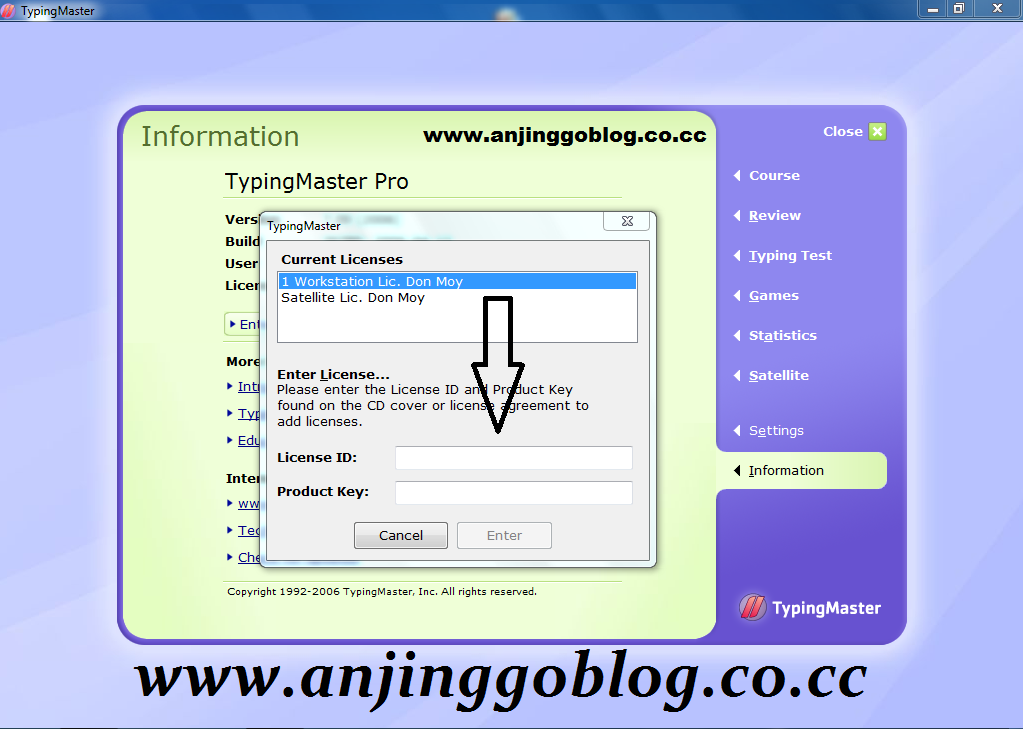
  • Jalankan TypingMaster, kemudian klik menu information (pojok kanan) untuk memasukan Lincensi. (Licensi sudah saya sertakan dalam paket download) 
  • Close TypingMaster, kemudian buka C:/Program Files/TypingMaster
  • Klik kanan "tmaster8.net" klik properties, lalu centang Read Only, klik apply
  • Selesai, sekarang anda bisa menyalakan internet kembali.


OK tanpa basa basi lagi langsung aja

Download TypingMaster Pro 7.0 


Download Crack TypingMaster Pro 7.0

Terima kasih dan Selamat mencoba

www.anjinggoblog.co.cc 


sumber : www.remo-xp.com

Free Download Alcohol 120% 1.9

Sabtu, 29 Mei 2010


Banyak dari kita yang sering menuliskan data ke CD/DVD melalui Nero atau Program pembakar lainnya, namun tidak ada salahnya kalian mencoba salah satu program yang satu ini Namanya Alcohol 120% 1.9. Alcohol 120% 1.9 adalah sebuah software yang sangan ampuh mengbackup data, semua lengkap di software ini, selain nero alcohol ini sangat populer di kalangan Masyarakat.
 Yang gw suka dari  software Alcohol 120% 1.9 ini adalah udah memenuhi semua yang gw butuhkan dan tidak menyertakan tools-tools yang tidak saya butuhkan. beda dengan nero yang sekarang semakin besar ukurannya dan bahkan mengikut sertakan media player yang tidak terpakai.

Alcohol 120% 1.9 mampu membuat image file dari cd atau dvd, dan untuk dvd file image nya dapat di bagi menjadi beberapa file yang berukuran lebih kecil, dan menyimpannya dalam format image file terbaru seperti MDS, CCD, BIN, CUE, ISO, CDI, BWT, BWI, BWS, BWA dan masih banyak lagi.

Bagi kaloan yang suka mengoleksi cd/dvd baik program, video dan lainnya, software ini sudah memenuhi segala yang kalian butuhkan. pertama kalian tinggal mebuat image file dari cd/dvd nya lalu kalian buat virtual drive selanjutnya kalan dapat me- Mount atau memuat image file itu ke virtual drive sehingga kalian akan memiliki satu drive Cd/dvd lagi di sistem kalian namun datanya berasal dari hardisk kalian, teknik ini juga membantu untuk software-software yang perlu memasukan cd/dvd nya terlebih dahulu baru dapat di jalankan seperti game.

Langsung aja dech kalian download software ini dari pada gw jelasin panjang lebar dan kalian gak ngerti ,.,.,.

DOWNLOAD Alcohol 120% 1.9
DOWNLOAD  Patch Alcohol 120% 1.9

cara menginstalnya seperti biasa kalian tinggal klik next sampai finnish, setelah proses instalasi maka akan di minta untuk me-restart komputer, maka kalian harus me-restartnya. setelah itu, kalian extrack Patch Alcohol 120% 1.9 lalu klik 2 patch nya dan klik PATCH seperti gambar di bawah ini
Selamat Mencoba
www.anjinggoblog.co.cc

Membuat Screensaver Dengan Blumentals Screensaver

Rabu, 26 Mei 2010

Membuat Screensaver Dengan Blumentals Screensaver
bosen sama screensaver biasa bawaan windows???? pengen buwat sendiri screensaver nya dengan gamba foto anda, foto  keluarga anda atau mungkin ingin memajang karya gambar anda sendiri  dilayar monitor melalui screen  savers dan diiringi lagu favorit ????

Trick Dan Tips Komputer kali ini akan membahas tentang Membuat Screensaver Dengan Blumentals Screensaver
,.,. sebelum mempraktekkannya sebaiknya anda download terlebih dahulu softwarenya Download Blumentals Screensaver Factory Enterprise v5.0 dan Download Serial Numbernya

setelah di download instalkan ke komputer anda masing-masing, caranya seperti biasa klik next sampai finnish.

setelah itu jalankan software tersebut seperti gambar di bawah ini

Membuat Screensaver Dengan Blumentals Screensaver

di situ ada beberapa menu yang disediakan antara lain

1. Media
   Media sendiri untuk memasukkan gambar atau foto yang akan di gunakan untuk membuat screensaver itu senditi,. kalian tinggal mengklik ADD lalu pilih gambar nya. Kalian dapat memilih gambar lebih dari 1 sekaligus.

2. Music
   Di situ kalian dapat memasukkan music untuk mengiringi screensaver yang akan anda buwat.

3. Background
   Background sendiri berfungsi untuk memberikan Background / latar dari screensaver itu, kalian dapat memilihnya sesuai selera kalian masing-masing

4. Information
   Di bagian Information kalian dapat mengisikan Screensaver title, Author & Copyright, dan Author's Website.

5. Option
   Di sini kalian dapat menentukan sendiri jeda waktu antara gambar yang satu dengan yang lainya dalam hitungan detik, posisi gambar, effect gambar, dan lainnya kalian coba saja sendiri.

6. Special
   Di sini kalian dapat menentukan Icon Screensaver yang di buat, menambahkan Jam dan tanggal pada screensaver.

7. Promotion
   Di menu ini kalian dapat mempromosikan blog/website anda dengan cara memasukan link blog/website anda . sehingga setiap kali screensaver ini di keluarkan maka secara otomatis akan membuka web browser dan menuju ke blog kalian.

8. Shareware
   Kalian dapat menentukan masa aktif dari screensaver yang dibuat,.,. jadi apabila masa aktifnya sudah habis maka akan di minta semacam serial number jika mau di gunakan lagi,.,. serial numbernya dapat anda tentukan sendiri.

9. Create
   jika semua settingan sudah pas, maka klik saja Create untuk membuat screensaver nya,.,.

dari pada penasaran, mendingan langsung aja di praktekin jangan lupa Download Blumentals Screensaver Factory Enterprise v5.0 dan juga Download Serial Numbernya


Selamat mencoba,.,.,.

Cara Buka Dokumen Office 2007 (docx, xlsx, pptx) di Microsoft Office 2003

Senin, 24 Mei 2010

Kenapa ya documen yang di simpan lewat office 2007, pada saat mau di buka di office 2003 gak bisa ke buka ???? pada dasarnya saat kita menyimpang (save) document pada microsoft office 2007 ekstensi. Doc, Excel 2003 dengan. Xls dan PowerPoint dengan. Ppt. tetapi di office 2007 menggunakan ekstensi file baru untuk program yang berbeda. Misalnya Word 2007 disimpan file de
ngan ekstensi. Docx, Excel 2007 dengan. Xlsx dan PowerPoint 2007 dengan. Pptx.

Sekarang yang menjadi masalah adalah saat kita mau membuka file document yang di simpan dengan ekstensi docx, xlsx, pptx di microsoft office 2003 maka file tersebut tidak akan bisa terbuka,.,. sedangkan microsoft office 2007 dapat membuka file document yang manapun baik yang Doc, Xls, Ppt, Docx, Xlsx, dan Pptx.

trick dan tips komputer  kali ini gw mau ngasih tau cara buwat membuka file documen office 2007  di office 2003,.,.,. caranya sangat mudah, yang butuhkan hanyalah kesabaran karena kalian harus mendownload terlebih dahulu paket kompatibilitas gratis yang di sediakan oleh Microsoft. Besar file tersebut adalah sekitar 38MB sehingga apabila koneksi internet kalian cepat (fast) pasti tidak terlalu di khawatirkan,. namun apabila koneksi kalian LEMOT hal itu pasti akan menjadi beban tersendiri.

OK, langsung aja klik tautan di bawah ini
DOWNLOAD IN HERE

selanjutnya klik tombol download seperti gambar di bawah ini

setelah proses download selesai instalkan paket kompatibilitas tersebut ke komputer kalian, caranya seperti biasa klik next sampai finish

jika kotak dialog seperti diatas muncul maka proses instalasi berhasil,.,.,.

Setelah proses instalasi selesai maka kalian telah dapat membuka dokumen Office 2007 pada sistem yang terinstall Office 2003. Perlu anda ketahui Office 2007 sebenarnya mempunyai fasilitas save as untuk format Office dibawahnya, sehingga jika anda menyimpan dokumen office 2007 dengan format 2003 anda tidak perlu menggunakan cara diatas.

selamat mencoba,.,.,.,.,.,.,.,.,.,.,.,.

salam www.anjinggoblog.co.cc

Software Untuk Mengecilkan Size/Ukuran Foto Sekaligus

Jumat, 07 Mei 2010

Pernahkah kalian mengalami kesulitan ketika mau upload foto ke Facebook, Friendster, atau situs-situs lain ???? misalnya mau upload foto proses uploadnya sangat lama !!!, atau gagal karena kapasitas upload di batasi hnya 1,5 mb !!!!


itu mungkin akan sering klian temui jika kalian mengambil foto nya menggunakan kamera yang sudah lumayan canggih, misalnya kamera kalian sudah 3,2 MP, maka hasilnya foto itu akan berukuran kurang lebih 1MB kdang lebih,.,.,.


Nampaknya kamu harus mengubah ukuran (resize) terlebih dahulu foto-foto tersebut. Belum tahu caranya? Yup, dengan bantuan program !! Mungkin banyak yang sudah tahu caranya mengubah ukuran atau mengecilkan foto dengan program, salah satunya dengan bantuan ACD See. Dengan program seperti itu dan sejenisnya foto yang tadinya kebesaran bisa dikecilkan ukurannya, jadi lebih cepat buat diupload ke Facebook. Sekarang gimana kalo foto yang kamu akan masukkan jumlahnya lebih dari satu. Misanya ingin memasukkan foto lebih dari sepuluh gitu ?? Terlalu merepotkan dan kelamaan bila harus ngecilin satu per-satu.

Perkecil Beberapa Foto sekaligus !! Terdapat banyak program aplikasi yang bisa ngecilin beberapa foto sekaligus. Tapi disini saya hanya menjelaskan salah satu program saja, yaitu Imgares 1.44. Dengan tiga langkah, beberapa buah foto dapat diperkecil sekaligus.

penggunaan sotware ini sangatlah mudah kalian tinggal klik add file, lalu klik start, selesai dech ssekarang ukuran foto kalian pasti udah kecil dari pada sebelumnya,.,.,.
Mau


KLIK DISINI AJA

sekian,.,.,.

salam www.anjinggoblog.co.cc

Teamviewer,.,. Software Untuk Mengendalikan PC Orang Lain

Rabu, 28 April 2010

Dulu gw pernah posting artikel dengan judul Mengendalikan komputer Lain Menggunakan Remote Desktop,.,. walaupun cuma hasil Copas sich !!! belum pernah gw praktekin,.,.,.

kali ini gw pengen ngasih tau ke kalian semua sebuah software yang fungsinya sich sama Mengendalikan komputer Lain, nama software ini adalah TeamViewer

TeamViewer adalah suatu program yang cukup sederhana dan sangat mudah digunakan untuk beberapa keperluan terutama melakukan akses PC secara remote melalui internet. jadi kita dapat mengendalikan komputer lain yg jaraknya sangat jauh dengan syarat komputer itu harus terhubung ke Internet.

Fitur utama TeamViewer adalah:
  • Remote Support
  • Presentation
  • File Transfer
  • VPN
Yang sering gw gunakan hanya Remote Support (akses PC Klien melalui jalur internet), fitur/manfaat TeamViewer yang satu ini sangat membantu jika kita perlu mengakses PC yang jauh dari posisi kita sekarang, karena cukup terkoneksi internet dan mengetahui ID serta Password PC tersebut dalam hitungan detik kita sudah bisa akses PC itu secara remote seperti kita ada di depan PC tersebut secara langsung. Selain fungsi remote desktop, manfaat lain yang sering gw gunakan adalah "File Transfer" daripada berkirim file lewat email saya lebih pilih menggunakan teamviewer, karena bisa melakukan copy file langsung ke direktori yang kita inginkan

Syarat utama untuk dapat mengunakan TeamViewer adalah:
  1. Install TeamViewer di kedua PC yang akan melakukan koneksi secara remote, ingat harus di instal di ke 2 komputer
  2. Koneksi internet sudah tersambung
  3. Masukan ID dan password PC yang akan diremote. ID dan Password dapat menggunakan mode dynamic maupun ditentukan sendiri, tergantung kebutuhan,
berikut adalah gambaran dari software  TeamViewer


Tampilan utama TeamViewer, jika sudah tampil (Ready to connect (secure connection)) maka anda siap melakukan koneksi ke PC lain, kemudian masukan ID PC klien jika koneksi berhasil maka akan muncul kotak "Password", isi password teamviewer PC yang akan anda remote. Jika berhasil maka akan tampil desktop PC yang diremote tersebut.
Jika anda ingin melakukan File Transfer, maka pilih "File Transfer" pada bagian pilihan yang terlihat dibawah kotak ID, kemudian klik "Connect to partner".


kalo kalian mau software ini download aja DISINI


sumber : http://kamar360.blogspot.com/
 
Support : Creating Website | Johny Template | Mas Template
Copyright © 2011. NICE BLOG - All Rights Reserved
Template Created by Creating Website Inspired by Sportapolis Shape5.com
Proudly powered by Blogger